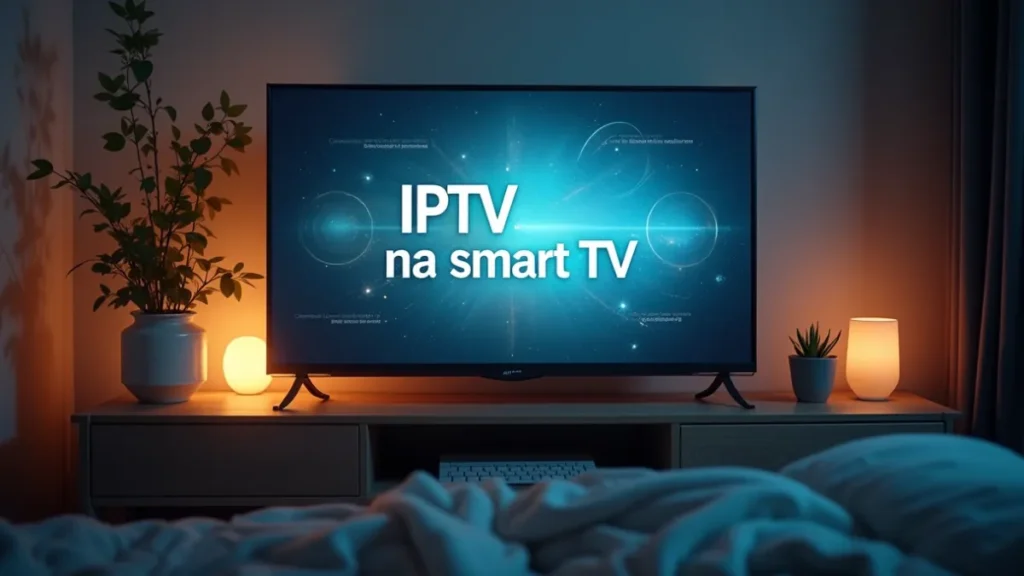
Passo a passo direto, com dicas de rede e configuração, para você aprender Como instalar IPTV na smart TV de forma simples e rápida.
Como instalar IPTV na smart TV de forma simples e rápida costuma ser o tipo de tarefa que a gente adia, mesmo quando está tudo em mãos. A boa notícia é que, na prática, a maioria das Smart TVs permite configurar IPTV em poucos minutos, desde que você organize as informações antes. Neste guia, você vai ver o caminho completo, desde a checagem da internet até a busca de aplicativo e a entrada dos dados no lugar certo. Assim, você evita os erros mais comuns, como travar na tela de carregamento, perder canais ou não sincronizar o player.
Se você usa a TV para ver séries, notícias, futebol e filmes no sofá, sabe como é chato ficar tentando resolver quando a família já sentou. Por isso, vou te mostrar um método simples e repetível, com exemplos do dia a dia. E, quando fizer sentido, também vou indicar como melhorar a qualidade, especialmente quando você quer aproveitar uma experiência em alta definição, como IPTV resolução 4K.
Antes de começar: o que você precisa ter em mãos
Antes de apertar qualquer botão, separe o que vai ser usado na instalação. Isso reduz muito o tempo até o primeiro canal. Em geral, você vai precisar de uma assinatura ou serviço compatível com IPTV e dos dados que serão exibidos no app.
Tenha atenção também ao modelo da sua TV. Algumas marcas têm lojas com variedade maior de apps e outras exigem alguns ajustes no menu. Não se preocupe, o processo é parecido, mas muda o caminho dos botões.
Verifique sua conexão de internet
A maior parte dos problemas de IPTV em Smart TV acontece por rede instável. Se a internet oscila, o app fica carregando e os canais podem travar. Por isso, confirme se a sua conexão está funcionando bem.
Se possível, prefira Wi-Fi na faixa de 5 GHz ou use cabo de rede. No dia a dia, isso faz diferença principalmente em horários de pico, como no fim da tarde.
Separe os dados que serão inseridos
Normalmente, você vai receber um link ou um arquivo de configuração, além de informações de acesso. Em alguns sistemas, aparece uma URL e outros pedem um login. O mais importante é copiar exatamente como foi enviado, sem espaços extras.
Um erro comum é digitar uma parte do endereço e esquecer um caractere. Quando isso acontece, a TV até tenta abrir, mas não encontra os canais. Se for possível, use a opção de colar, quando a TV permitir.
Como instalar IPTV na smart TV de forma simples e rápida: o passo a passo
Agora vamos ao que interessa: como instalar IPTV na smart TV de forma simples e rápida. O método abaixo funciona para a maioria dos cenários, com pequenas variações conforme a marca e o aplicativo que você usar.
- Confirme a compatibilidade do app: verifique se sua Smart TV consegue instalar o aplicativo de IPTV disponível na loja. Em caso de TV mais antiga, pode ser necessário usar um modelo específico de app ou outro método de reprodução.
- Conecte a TV na rede: entre em Configurações ou Rede e conecte na internet. Se você tiver cabo Ethernet, essa costuma ser a forma mais estável para assistir sem interrupções.
- Instale o player IPTV: abra a loja de aplicativos da TV e procure por um app de IPTV compatível com listas e links. Depois de encontrar, instale e abra o aplicativo.
- Adicione os dados do serviço: dentro do app, procure por Configurar, Adicionar, URL ou Importar. Insira a URL fornecida ou o método indicado pelo seu serviço, seguindo exatamente o que você recebeu.
- Carregue a lista e organize canais: após inserir, mande atualizar ou carregar. Se o app oferecer opções de categoria, escolha como você prefere navegar, como Filmes, Esportes ou Notícias.
- Teste com um canal e ajuste qualidade: abra um canal no horário em que tem transmissão ativa e observe a reprodução. Se travar, volte para as configurações de rede e também veja se há ajustes de vídeo dentro do app.
Escolhendo o melhor caminho na sua Smart TV
Nem toda TV vai fazer a configuração do mesmo jeito. Algumas trabalham mais com apps que você instala pela loja. Outras aceitam links diretos, mas precisam de um player. A escolha muda a forma como você vai inserir os dados.
Para facilitar, pense assim: se a sua TV tem loja com o app certo, use esse caminho. Se não, verifique se há um player compatível que funcione via entrada de URL. E, se nada disso funcionar, você pode usar um aparelho intermediário, como um streaming player, para manter a TV só como tela.
Quando usar app pela loja
Esse é o cenário mais comum. Você instala o aplicativo, configura a lista e começa a assistir. A vantagem aqui é que a TV já gerencia atualizações e compatibilidade do app.
No dia a dia, é o tipo de solução que resolve em minutos. Você instala, cola a URL, espera a atualização e pronto. Se houver falha, normalmente é por dado digitado incorretamente ou rede lenta.
Quando a TV pede configuração por URL
Alguns apps funcionam como um player e pedem uma URL para carregar os canais. Nesse caso, a etapa mais importante é conferir se a URL está completa. Se for necessário, use cópia e cola para evitar erro.
Depois que carregar, vale testar alguns canais de estilos diferentes. Por exemplo, um canal com esportes e outro com conteúdo mais leve. Assim você identifica rapidamente se o problema é geral ou só em um tipo de transmissão.
Dicas práticas para evitar travamentos e manter boa imagem
Mesmo quando a instalação é correta, a experiência pode variar. Isso acontece porque IPTV depende do caminho entre a sua internet e o servidor que fornece a transmissão. Com alguns ajustes simples, você costuma melhorar bastante.
Melhore a rede para reduzir buffering
Se você usa Wi-Fi, troque para cabo quando possível. Se não der, tente ficar mais perto do roteador. Em apartamentos, paredes e obstáculos pesados costumam atrapalhar.
Outra boa prática é reiniciar o modem e o roteador quando a conexão estiver instável. Isso resolve muitos casos em que a internet até funciona, mas sem estabilidade para vídeo contínuo.
Evite usar a TV junto com muita coisa na mesma rede
Streaming e downloads ao mesmo tempo podem cansar a rede, principalmente em planos mais limitados. Um exemplo real é quando alguém da casa baixa um arquivo grande no celular enquanto você assiste. A TV começa a carregar e você acha que o app deu problema.
Teste assistir em um momento mais tranquilo. Se ficar estável, você confirma que o gargalo era rede compartilhada.
Entenda a qualidade e como ela aparece na prática
Qualidade de imagem não é só sobre o app. Ela depende de como a transmissão chega e do seu link de internet. Em casos de IPTV resolução 4K, por exemplo, a exigência de banda tende a ser maior e qualquer oscilação fica mais visível.
Se a sua TV suporta 4K, mas a imagem não fica consistente, a primeira ação é olhar a conexão. Em seguida, verifique se há ajustes de resolução dentro do aplicativo.
Se você quer entender melhor como funciona a experiência em alta definição, pode ver opções relacionadas a IPTV resolução 4K para comparar com o que sua internet suporta.
Problemas comuns e como resolver rápido
Mesmo seguindo o passo a passo, às vezes algo não dá certo na primeira tentativa. A ideia aqui é você ter um roteiro de diagnóstico para não ficar tentando tudo ao mesmo tempo.
O app abre, mas não carrega canais
Geralmente é um problema de dados ou de atualização. Confira se a URL ou configuração foi inserida com precisão. Remova espaços e evite linhas incompletas.
Se houver opção de atualizar lista, faça isso novamente. Depois, reinicie o app e teste de novo. Muitas vezes, o carregamento depende de resposta do servidor no momento.
Carrega e depois trava no meio da transmissão
Isso costuma ser rede instável. Tente trocar de Wi-Fi para cabo, ou mova a TV para um ponto com melhor sinal. Observe também se outros aparelhos estão consumindo muita banda.
Se o travamento acontece só em alguns canais, pode ser variação de transmissão. Teste dois ou três canais de estilos diferentes para confirmar.
A lista aparece bagunçada ou sem categorias
Alguns apps agrupam canais automaticamente. Outros exigem que você configure a navegação. Se a busca estiver difícil, use a função de favoritos ou a organização por categorias quando existir.
Uma dica comum do dia a dia é começar salvando só o que você realmente assiste. Assim, você evita ficar navegando demais e encontra rápido o que quer ver.
Problemas com sincronização de horário
Alguns players usam horário do sistema para guias e informações de programação. Se a TV estiver com data e hora erradas, a interface pode ficar confusa. Ajuste para automático nas configurações do sistema.
Depois disso, abra o app e recarregue a lista. Se o guia do programa não atualizar, observe se o app tem opção de sincronizar.
Como deixar a experiência mais confortável no dia a dia
Depois que a IPTV está funcionando, o objetivo é facilitar o uso. Você não quer virar técnico toda vez que liga a TV. Ajustes simples podem deixar a navegação mais prática.
Uma boa rotina é revisar canais favoritos uma vez por semana. Assim, você mantém a lista do jeito que combina com a família e evita ter que caçar cada canal no improviso.
Use favoritos e organize por assunto
Se o app permitir, crie categorias como Esportes, Filmes, Séries, Notícias. Isso ajuda bastante quando alguém da casa muda de assunto sem querer ficar procurando.
Outra opção é usar favoritos para os canais mais assistidos. No controle remoto, você reduz o número de cliques e ganha tempo.
Padronize as configurações para não perder tempo
Quando você troca algo na rede ou atualiza o app, pode valer fazer um teste rápido com dois canais. Um canal que costuma ficar bem e outro que você gosta de ver. Isso confirma se a mudança não afetou o desempenho.
Se aparecer alguma inconsistência, anote o horário e a configuração que estava. Esse detalhe facilita identificar o que realmente mudou.
Alternativas para quando a instalação não fica estável
Se você tentou o processo padrão e mesmo assim ficou instável, pode existir alguma limitação de software da TV ou da forma como o app roda naquele modelo. Nesse caso, pensar em alternativa evita frustração.
Uma saída comum é usar um dispositivo externo de streaming, mantendo a TV como tela. A vantagem é ter um ambiente mais previsível para instalar e atualizar o player.
Para quem quer acompanhar dicas e melhorias na rotina de configurações, você pode ver um conteúdo relacionado em guia prático para quem configura IPTV.
Checklist rápido antes do primeiro teste
Se você quer transformar a instalação em uma tarefa simples, faça uma checagem final. Ela evita o cenário clássico de perder tempo com testes quando o problema é básico.
- Internet conectada: confirme se a TV está realmente online.
- Dados conferidos: revise URL ou informações, sem espaços extras.
- App instalado e aberto: teste se o player carrega a tela de canais.
- Lista atualizada: rode a opção de carregar ou atualizar.
- Teste em dois canais: um que você assiste sempre e outro diferente para comparar.
Conclusão
Como instalar IPTV na smart TV de forma simples e rápida começa com organização: rede estável, dados corretos e um player compatível com o que sua TV suporta. Seguindo o passo a passo, você passa pelas etapas sem complicar e ainda reduz as chances de travar na hora que você quer assistir.
Agora é com você: revise a conexão, instale o player, cole ou insira os dados com atenção e faça um teste com canais diferentes. Se algo sair do lugar, volte no checklist e ajuste a rede. Com essa rotina, você aplica Como instalar IPTV na smart TV de forma simples e rápida do jeito certo e termina a configuração com tranquilidade.