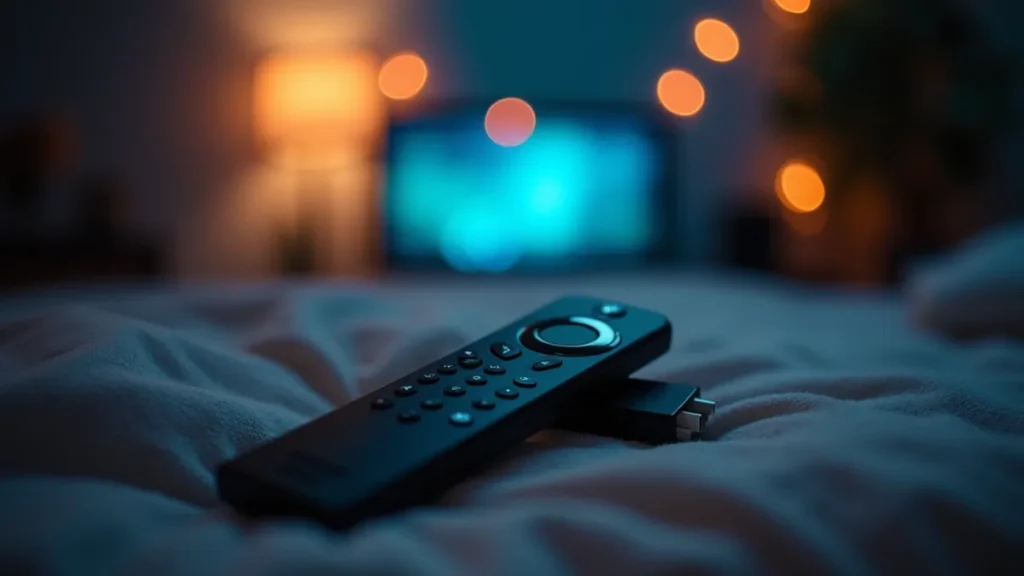
Aprenda Como usar IPTV no Amazon Fire Stick de forma simples com passos claros, ajustes de imagem e dicas para melhorar a estabilidade.
Como usar IPTV no Amazon Fire Stick de forma simples é mais fácil do que parece, especialmente quando você sabe por onde começar. Na prática, o que mais trava a maioria das pessoas não é a tecnologia. É a falta de organização: aplicativo correto, login, qualidade da conexão e onde ajustar as configurações de vídeo. Se você já tentou instalar um app e ficou procurando o que fazer depois, este guia foi feito para isso.
Ao longo do artigo, você vai entender o fluxo completo, do primeiro acesso no Fire Stick até a forma de escolher um canal e acompanhar a qualidade. Vou incluir exemplos do dia a dia, como quando o Wi-Fi oscila, quando a imagem fica travando e quando a lista demora para carregar. Tudo com linguagem simples e foco em utilidade, para você conseguir testar, ajustar e usar IPTV sem complicação.
Antes de começar: o que você precisa no Fire Stick
Para usar IPTV no Amazon Fire Stick, você vai precisar de alguns itens básicos. Pense como preparar a mesa antes de cozinhar. Se algo estiver faltando, o processo trava cedo.
Comece confirmando seu acesso à internet e depois separe as informações que o serviço exige. Em geral, você vai usar um aplicativo de IPTV e um método de acesso fornecido pelo seu próprio provedor, como credenciais e link ou código de configuração.
Internet que aguenta o tranco
O Fire Stick mostra a experiência na hora. Se o Wi-Fi estiver instável, você vai notar buffering, queda de qualidade e atrasos no carregamento. Por isso, vale fazer um teste simples antes.
Se for possível, use uma rede 5 GHz ou aproxime o Fire Stick do roteador. Se a TV estiver longe, um repetidor pode ajudar, mas o ideal é reduzir paredes e interferência.
Armazenamento e versão do sistema
Quando o Fire Stick está com pouco espaço, instalar e atualizar apps vira dor de cabeça. Verifique se há espaço livre e mantenha o sistema atualizado.
Outra dica prática: se você usa muitos apps ao mesmo tempo, feche os que ficam em segundo plano. Isso deixa o aparelho mais responsivo para rodar o app de IPTV.
Passo a passo: Como usar IPTV no Amazon Fire Stick de forma simples
Aqui vai o caminho direto. Você pode seguir do começo ao fim e, se algo não funcionar, volta um passo e corrige. O objetivo é evitar tentativas aleatórias.
- Instale o aplicativo de IPTV: procure no seu sistema a forma de instalar o app que você vai usar para acessar as transmissões. Siga o processo padrão do Fire Stick para instalar aplicativos.
- Abra o app e escolha adicionar conta ou lista: normalmente existe uma opção como adicionar playlist, configurar serviço ou inserir credenciais. Entre com os dados solicitados.
- Informe o link ou código de acesso: se o provedor fornecer um endereço ou código, cole exatamente como foi informado. Espaços extras podem impedir a leitura.
- Ative a opção de carregamento de EPG (se existir): EPG é a programação na tela, como uma grade do canal. Quando disponível, ajuda muito a escolher o que assistir sem ficar tentando na sorte.
- Teste alguns canais em momentos diferentes: faça um teste rápido em canais com demanda maior e também em canais mais leves. Isso ajuda a perceber se é problema de rede ou de configuração.
- Ajuste vídeo e reprodução no próprio app: se houver opções como qualidade de streaming, formato ou modo de reprodução, use o que deixa estável no seu caso. Nem sempre o mais alto vai ser o melhor no seu Wi-Fi.
Configurações que resolvem a maioria dos travamentos
Se você está tentando Como usar IPTV no Amazon Fire Stick de forma simples e mesmo assim o vídeo dá engasgos, quase sempre é algo ajustável. Vamos para os pontos mais comuns e o que fazer em cada um.
Buffering: primeiro ajuste a conexão
Buffering aparece como carregamentos curtos e repetitivos. Em vez de mexer em tudo, trate como conexão.
Reinicie o roteador rapidamente e teste novamente. Se você puder, mude para 5 GHz. Outra alternativa prática é instalar um cabo de rede para o roteador ou usar um adaptador com conexão mais estável, quando disponível.
Qualidade de vídeo: desça um nível para estabilizar
Quando a internet está no limite, qualidade alta aumenta o esforço do streaming. Em muitos apps, existe um ajuste de qualidade ou um modo de adaptação.
Se a sua opção permitir, comece com uma qualidade intermediária. Depois, se estiver tudo fluindo, você sobe um pouco. Esse ajuste costuma ser a diferença entre assistir com conforto ou ficar em pausa.
Reinício do app e limpeza de dados
Às vezes o problema não é a rede. É o app ficando com dados acumulados. Uma solução prática é fechar o aplicativo e abrir de novo.
Se continuar, verifique dentro das configurações do Fire Stick se existe opção para limpar cache do app. Faça com cuidado: em alguns casos, isso pode exigir que você volte com credenciais ou reconfigure a lista.
Como usar a lista e achar canais mais rápido
Depois que a IPTV carrega, vem a parte do dia a dia: encontrar o que assistir. Se a lista demora para atualizar, você não vai querer ficar esperando sempre.
O ideal é deixar a experiência organizada: grade de programação quando existir, favoritos e uma forma simples de pesquisar dentro do app.
EPG ajuda no controle do que está passando
EPG é como um guia do que está no ar. Quando ele funciona bem, você evita buscar canal por canal e perde menos tempo.
Se o EPG estiver atrasado ou não aparecer, verifique se a opção está ativada no app. Em alguns casos, o carregamento do EPG depende de atualização manual.
Favoritos: menos navegação, mais foco
Quando você salva canais favoritos, muda o ritmo da navegação. Em vez de procurar toda vez, você entra direto no que interessa.
Crie uma lista curta com seus canais mais usados. Pense em rotina: futebol, notícias, séries e um ou dois canais para passar o tempo. Isso reduz a frustração quando a lista está carregando.
Exemplo real: problema comum em horário de pico
Um cenário bem frequente é quando a IPTV funciona bem durante o dia, mas piora à noite. Você liga a TV, escolhe um canal e a imagem começa a travar depois de alguns minutos.
Nesses casos, a causa geralmente é concorrência de tráfego na internet da sua região ou limite de banda no Wi-Fi. A solução prática é reduzir a qualidade do vídeo e testar novamente. Se ainda assim ficar instável, tente conectar o Fire Stick mais perto do roteador ou ajustar sua rede para ficar mais consistente.
Teste IPTV 2026: como avaliar sem ficar perdido
Se você está buscando um caminho para testar e ajustar, faça isso com método. Não é só ligar e ver se passa. É observar o comportamento em momentos diferentes e com configurações diferentes.
Para quem quer organizar o teste IPTV 2026 com mais clareza, a melhor abordagem é separar o processo em três partes: qualidade, estabilidade e facilidade de uso. Você pode fazer isso em uma sessão curta, como quando testa um aplicativo novo: escolhe um canal, observa o tempo de carregamento e verifica se o app mantém a reprodução estável.
Na sequência, ajuste um ponto por vez. Primeiro a qualidade de vídeo, depois a rede. Assim você descobre o que realmente melhora a experiência no seu Fire Stick.
Quando vale consultar o provedor e quando é ajuste do Fire Stick
Se o serviço não carrega, é importante separar onde está o problema. Uma verificação rápida poupa tempo e evita ficar trocando de configuração sem necessidade.
Em geral, quando a lista não atualiza ou vários canais falham ao mesmo tempo, pode ser um ponto do serviço. Quando só alguns canais apresentam instabilidade, o caminho costuma ser rede e qualidade de vídeo.
Sinais de que a rede precisa de atenção
- Buffering em vários canais, mesmo após reiniciar o app.
- Qualidade oscila durante a reprodução, principalmente em horários de pico.
- Demora para carregar a grade do canal e a lista de transmissões.
Sinais de que é configuração do app ou dados de acesso
- EPG não carrega e a lista fica incompleta.
- Alguns canais ficam com erro de carregamento logo no início.
- O app pede reentrada de dados depois de um tempo.
Boas práticas para uma experiência mais tranquila
Pequenos hábitos fazem diferença. Não precisa virar rotina complicada. Só mantenha o essencial sempre em dia.
Atualize o sistema do Fire Stick quando houver atualização. Evite deixar muitos apps abertos. E sempre que trocar de rede ou mexer no roteador, faça um teste curto antes de decidir se está tudo certo.
Fechando: como usar IPTV no Amazon Fire Stick de forma simples sem dor
Para usar IPTV no Amazon Fire Stick de forma simples, você precisa de três bases: aplicativo configurado corretamente, conexão estável e ajustes de qualidade de vídeo na medida do seu ambiente. Seguindo o passo a passo, você reduz tentativas e ganha previsibilidade na experiência.
Agora aplique hoje mesmo: instale o app, configure os dados com atenção, teste alguns canais e ajuste a qualidade para eliminar travamentos. Se algo falhar, volte um passo e verifique primeiro a rede e depois as configurações do aplicativo. E se quiser referência de ajustes na prática, conte com a rotina de teste IPTV 2026 e observe o resultado no seu Fire Stick. No fim, Como usar IPTV no Amazon Fire Stick de forma simples fica leve quando você faz um ajuste por vez e acompanha o que realmente melhora.